


Seu celular pode continuar mostrando o caminho pelo Google Maps mesmo depois de perder a conexão com a internet. Entretanto, todo o percurso de carro precisa estar dentro da área do mapa que você salvou anteriormente.
Usar o Google Maps offline ajuda quando você viaja por regiões com cobertura limitada de internet móvel ou deseja economizar dados. Os mapas offline oferecem rotas de carro, mas não apresentam informações de trânsito em tempo real nem trajetos alternativos.
Principais Pontos
Salve a área do mapa antes de perder a conexão com a internet.
Mantenha todo o trajeto de carro dentro da área baixada.
Não espere receber informações de trânsito em tempo real ou rotas alternativas no modo offline.
Os mapas offline podem não estar disponíveis em todas as regiões.
O Google Maps Funciona Sem Conexão com a Internet?
Sim. Baixe um mapa antes da viagem e o Google Maps poderá orientar você quando a conexão estiver lenta ou indisponível. A navegação offline funciona somente quando todo o trajeto de carro está dentro da área salva.
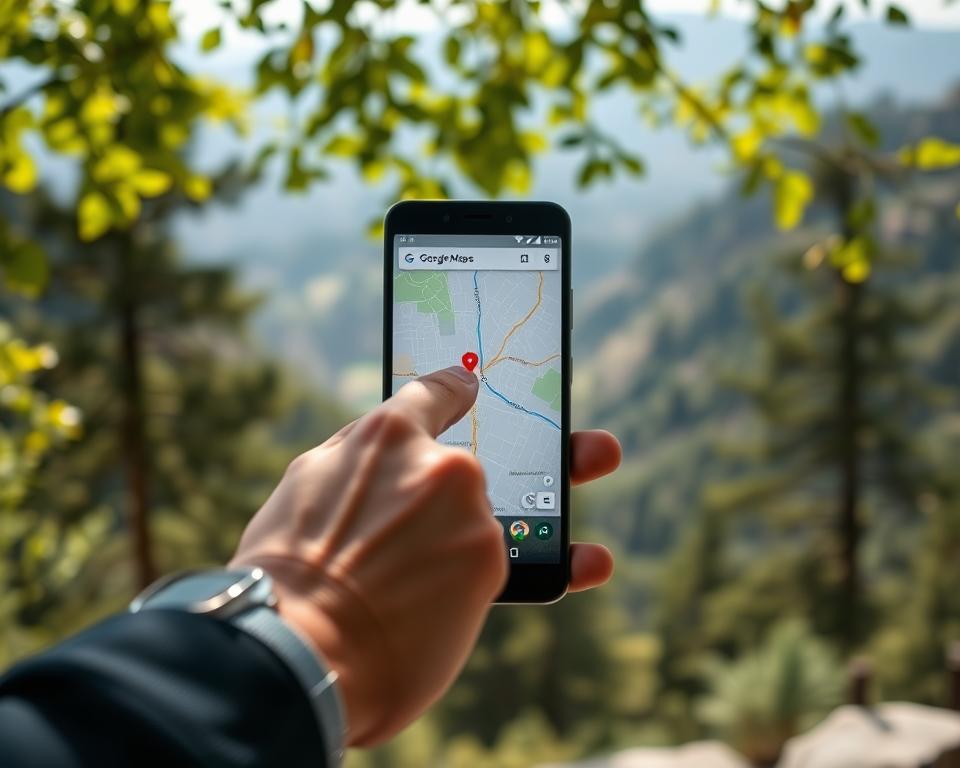
Os mapas baixados permitem utilizar rotas de carro, incluindo orientações passo a passo sem internet. Os mapas offline não oferecem rotas de transporte público, bicicleta ou caminhada. Sem conexão, você também não receberá atualizações de trânsito em tempo real nem sugestões de trajetos alternativos.
Confira Estes Requisitos Antes de Usar o Modo Offline
Baixe o mapa utilizando uma conexão estável com a internet. Confirme a disponibilidade dos mapas offline antes de entrar em uma região com cobertura limitada de dados móveis.
Os mapas podem não estar disponíveis em determinados países ou regiões. Restrições contratuais, suporte a idiomas ou formatos de endereços locais podem limitar os downloads.
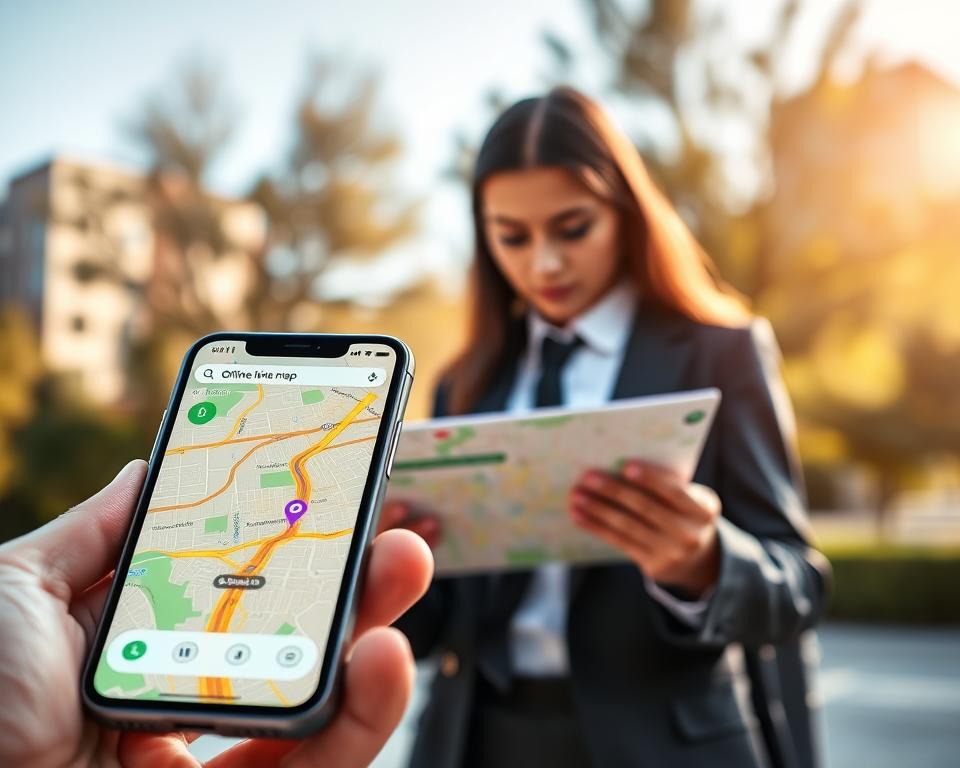
No Android, o Google Maps salva os mapas offline no armazenamento interno do celular por padrão. Dispositivos com Android 6.0 ou versões posteriores podem salvar mapas em um cartão SD configurado como armazenamento portátil. Se você alterar o local de armazenamento, precisará baixar o mapa novamente.
Como Baixar uma Área do Google Maps no iPhone ou Android
Salve o mapa enquanto estiver conectado à internet para baixar mapas no celular antes de uma viagem. Pesquise um local ou selecione manualmente a área desejada.
Como Salvar um Mapa Offline no iPhone
Abra o Google Maps, toque na foto do perfil e selecione Mapas offline. Toque em Selecionar seu próprio mapa, ajuste a área de seleção e toque em Download para salvar. O Google Maps offline no iPhone funciona tanto no iPhone quanto no iPad.
Como Salvar um Mapa Offline no Android
Para utilizar o Google Maps offline no Android, abra o aplicativo, pesquise um local e toque no cartão de informações correspondente. Deslize o cartão, toque em Mais, selecione Fazer download do mapa offline e depois Download. Você também pode tocar na foto do perfil, selecionar Mapas offline, escolher Selecionar seu próprio mapa, ajustar a área e tocar em Download.
| Dispositivo | Download rápido | Selecionar uma área |
|---|---|---|
| iPhone ou iPad | Pesquise um local e utilize a opção de mapa offline, quando disponível. | Foto do perfil → Mapas offline → Selecionar seu próprio mapa → Download. |
| Android | Pesquise um local → Mais → Fazer download do mapa offline → Download. | Foto do perfil → Mapas offline → Selecionar seu próprio mapa → Download. |
Escolha a Menor Área de Mapa que Cubra Toda a Viagem
Escolha uma área de mapa baixado que inclua todas as paradas e estradas do seu trajeto. O percurso completo precisa estar dentro do mapa salvo para que as orientações de direção offline funcionem. O Google Maps permite ajustar a área antes de fazer o download.
Para rotas de viagens longas de carro, verifique cuidadosamente os limites do mapa. Uma pequena área não incluída pode deixar parte do percurso sem orientações offline.
Os mapas ocupam espaço no armazenamento do dispositivo, por isso evite baixar regiões desnecessárias. No Android 6.0 ou posterior, é possível salvar os mapas em um cartão SD configurado como armazenamento portátil. Se mudar o local de armazenamento, será necessário baixar os mapas novamente.
Encontre e Gerencie Seus Mapas Offline Salvos
Para gerenciar mapas offline no Android, toque na foto do perfil ou na inicial do seu nome e selecione Mapas offline. As áreas salvas aparecerão nessa seção, juntamente com as opções para novos downloads.
Selecione um mapa salvo e toque em Editar para atribuir um nome fácil de identificar. Salve a alteração ou escolha Excluir para remover um mapa desnecessário. Essas ferramentas permitem renomear ou apagar mapas conforme seus planos mudam.
Os mapas offline podem utilizar o armazenamento interno do celular ou um cartão SD. Se você alterar a configuração do local de armazenamento dos mapas baixados, precisará fazer os downloads novamente.
Configure Sua Rota Antes de Perder a Internet
Antes de planejar uma viagem de carro, baixe a área do mapa enquanto estiver conectado. Verifique se a cobertura do mapa inclui todas as partes do percurso.
O Google Maps oferece orientações offline somente quando a rota completa está dentro da área salva. Para facilitar o planejamento de rotas offline, confira o trajeto e os limites do mapa antes de sair.
Procure a seção Mapas recomendados para encontrar áreas que possam ser úteis em viagens futuras. Segundo o Google, essas sugestões podem utilizar informações de viagens do Gmail, Google Travel e outras fontes.
Utilize a Navegação de Carro Passo a Passo Sem Internet
Depois de baixar o mapa, abra o Google Maps e informe seu destino. Selecione Rotas, escolha a opção de carro e inicie a viagem. Você poderá receber orientações de direção passo a passo sem internet quando todo o percurso estiver dentro da área do mapa salvo.
As rotas de carro offline ajudam quando a conexão está lenta ou indisponível. O Google Maps não consegue mostrar o trânsito em tempo real nem sugerir trajetos alternativos sem internet.
Para a navegação em viagens de carro, confira a rota antes de sair. Certifique-se de que o mapa salvo cubra todo o percurso.
Saiba Quais Recursos do Google Maps Deixam de Funcionar Offline
Os mapas salvos oferecem navegação básica, mas alguns recursos do Google Maps offline exigem conexão com a internet. Confira quais funcionalidades podem ficar indisponíveis antes de iniciar sua viagem.
Trânsito em Tempo Real e Rotas Alternativas
O Google Maps não consegue mostrar informações de trânsito em tempo real nem sugerir rotas alternativas sem acesso à internet. Uma rota salva pode não considerar congestionamentos ou mudanças nas estradas, por isso reserve um tempo adicional para o deslocamento.
Rotas de Transporte Público, Caminhada e Bicicleta
O Google Maps não oferece orientações offline para transporte público, caminhada ou bicicleta. As rotas de transporte público offline ficam indisponíveis, então baixe os mapas para trajetos de carro antes de perder o sinal, caso pretenda dirigir.
Informações de Estabelecimentos e Atualizações em Tempo Real
Informações sobre estabelecimentos comerciais e outras atualizações em tempo real podem ficar indisponíveis sem conexão. Não dependa desses dados durante a viagem.
O Organic Maps oferece pesquisa e navegação offline utilizando dados do OpenStreetMap, atualizados a cada duas semanas. Seus horários de transporte público e recursos de rotas em tempo real ainda estão em desenvolvimento.
Evite que o Celular Volte a Consumir Dados Móveis Sem Você Perceber
Para gerenciar os downloads de mapas, toque na foto do perfil ou na inicial do seu nome no Google Maps. Abra Configurações, selecione Mapas offline e confira as Preferências de download. Escolha uma opção adequada ao seu plano de internet móvel.
Baixar mapas offline não desativa os dados móveis do Google Maps nem de outros aplicativos. Para economizar dados móveis, verifique também as configurações de rede celular do dispositivo. Você pode continuar utilizando a internet móvel em outros aplicativos enquanto o mapa salvo orienta a navegação.
Atualize os Mapas Offline Antes que Eles Expirem
Verifique a data de validade dos mapas baixados antes de viajar. O Google Maps pode atualizar uma área salva quando faltarem até 15 dias para sua expiração, desde que o celular esteja conectado ao Wi-Fi. Ative as atualizações automáticas de mapas nas configurações de Mapas offline para manter as áreas atualizadas.
Para atualizar mapas offline manualmente, abra Mapas offline e selecione uma área que expirou ou esteja próxima de expirar. Depois, toque em Atualizar. O Google Maps também pode enviar uma notificação com a opção de atualização dos mapas offline.
Resolva Problemas com Mapas Ausentes, Rotas Incorretas e Erros de Download
Se um mapa desaparecer ou uma rota parecer incorreta, verifique o armazenamento, as atualizações e o sinal de GPS. Essas verificações ajudam na solução de problemas de localização offline antes da próxima viagem.
Libere Espaço no Armazenamento para um Novo Mapa
Por padrão, o Google Maps salva os mapas offline no armazenamento interno dos dispositivos Android. Abra Mapas offline e exclua as áreas que não precisa mais para liberar espaço no celular.
No Android 6.0 ou posterior, você pode escolher um cartão SD configurado como armazenamento portátil. Alterar o local de armazenamento exige baixar os mapas novamente.
Atualize um Mapa Expirado ou Desatualizado
Em Mapas offline, selecione o mapa e toque em Atualizar. Você também pode utilizar a notificação de atualização. Para atualizar um mapa expirado, conecte-se à internet e confirme que existe espaço livre suficiente no dispositivo.
Verifique o GPS Quando Sua Localização Parar de Atualizar
Os mapas offline não oferecem informações de trânsito em tempo real, mas o GPS do celular ainda pode mostrar sua localização. Confira se o Google Maps tem permissão para acessar a localização e depois vá para um ambiente externo ou afaste-se de prédios altos.
Se sua posição continuar sem atualizar, feche e abra novamente o Google Maps e verifique o GPS outra vez. Um mapa salvo oferece suporte à navegação, mas não consegue corrigir um sinal fraco de GPS.
Conclua Sua Viagem com a Navegação Offline do Google Maps
Antes de sair, utilize o Google Maps offline para baixar a área necessária enquanto ainda tiver acesso à internet. Confira se o mapa cobre toda a rota de carro e atualize-o antes da data de expiração.
A navegação offline em viagens de carro ajuda quando você passa por regiões com cobertura limitada de internet móvel, mas possui restrições. Você não receberá informações de trânsito em tempo real nem rotas alternativas, e as orientações de transporte público, caminhada e bicicleta não funcionarão offline.
Outra alternativa é o Organic Maps, um aplicativo independente baseado no OpenStreetMap. Ele oferece pesquisa e navegação offline, mapas para download e atualizações dos dados cartográficos a cada duas semanas.