

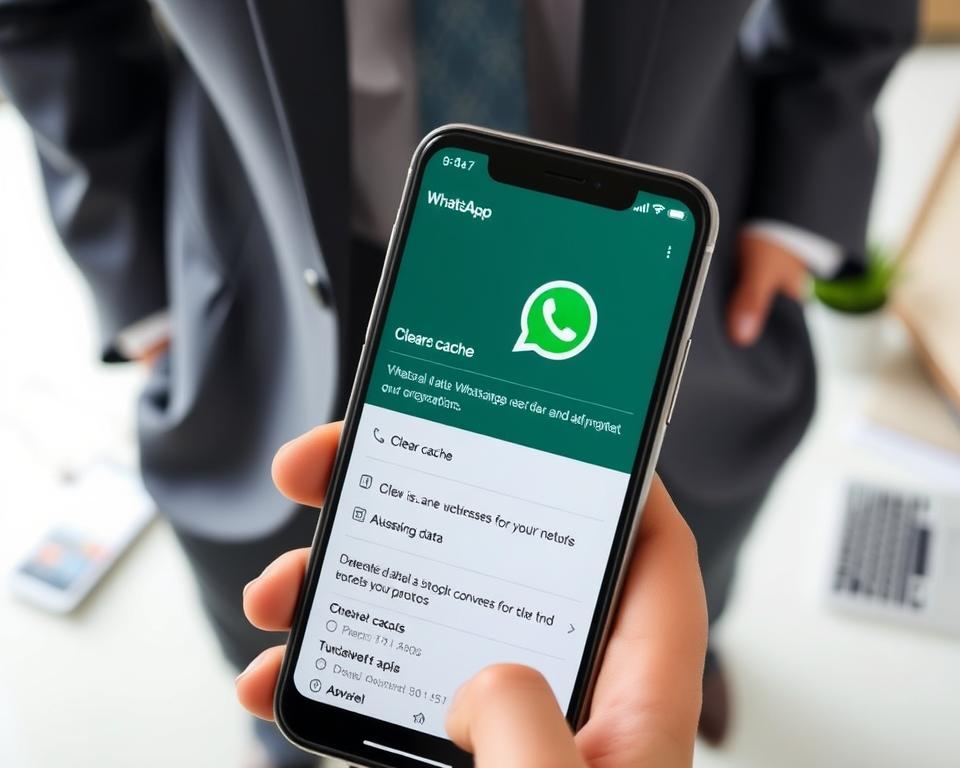
O WhatsApp permite remover fotos e vídeos de uma conversa sem apagar o histórico de mensagens de texto. Isso pode liberar espaço, mas é importante verificar o que cada opção de limpeza exclui antes de utilizá-la.
Para limpar o cache do WhatsApp, concentre-se nos arquivos temporários do aplicativo, e não nas mídias das conversas ou nos dados do aplicativo. A limpeza do armazenamento do WhatsApp pode remover fotos e vídeos das conversas, mas as cópias salvas no celular ou no Google Fotos podem permanecer disponíveis.
Principais Pontos
Arquivos de cache e mídias das conversas são diferentes.
Remover mídias de uma conversa pode preservar o histórico de mensagens de texto.
Os backups do Google Fotos são separados das mídias das conversas do WhatsApp.
Confira o que cada opção de limpeza removerá antes de utilizá-la.
Faça backup das conversas importantes antes de realizar alterações maiores.
Limpar o Cache do WhatsApp Apaga Fotos ou Conversas?
A limpeza do cache do WhatsApp geralmente remove arquivos temporários, e não suas fotos ou conversas. A opção Limpar dados ou Limpar armazenamento do aplicativo é diferente. Ela pode afetar informações armazenadas, por isso não deve ser confundida com a limpeza do cache.
Para liberar espaço sem apagar conversas, utilize os controles de armazenamento do WhatsApp para remover fotos ou vídeos grandes selecionados. Essa limpeza de mídias do WhatsApp preserva o histórico de mensagens de texto da conversa.
Limpar uma conversa não exclui automaticamente as mídias do WhatsApp salvas no Google Fotos. Verifique onde cada fotografia está armazenada antes de remover arquivos.

Cache, Dados do Aplicativo, Fotos e Conversas Não São a Mesma Coisa
O WhatsApp armazena diferentes tipos de informações no celular. Conhecer cada um deles pode ajudar a liberar espaço sem remover arquivos que você deseja manter.
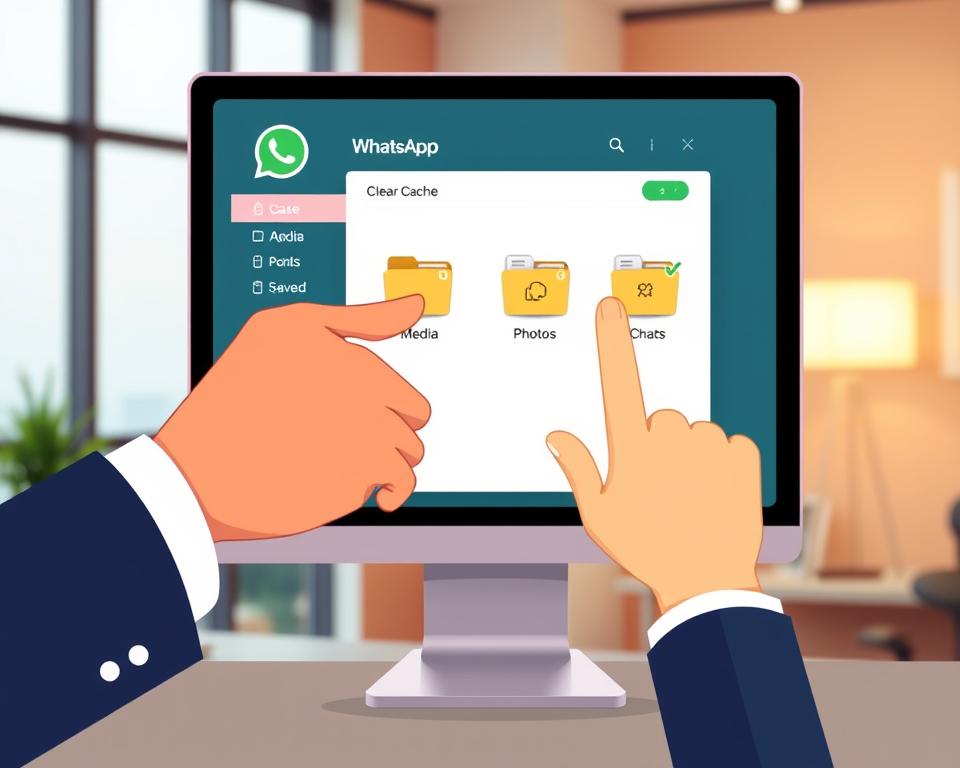
Arquivos de Cache
O cache inclui arquivos temporários do aplicativo que ajudam o WhatsApp a carregar conteúdos mais rapidamente. Esses arquivos ficam separados das conversas e das fotos salvas, portanto limpar o cache não exclui esses conteúdos.
Dados do Aplicativo
Os dados do WhatsApp incluem informações necessárias para seu funcionamento, como configurações e detalhes da conta. Limpar os dados do aplicativo vai além da limpeza do cache e pode remover informações locais, por isso confira seu backup primeiro.
Fotos e Conversas
As mídias baixadas no WhatsApp, como fotos e vídeos, ficam separadas das mensagens de texto das conversas. Em Gerenciar armazenamento, escolha uma conversa e exclua suas mídias; o histórico de texto pode permanecer disponível. Fotos salvas no celular ou armazenadas em backup no Google Fotos não são removidas automaticamente quando você limpa as mídias de uma conversa.
Como Limpar o Cache do WhatsApp no Android
O Android permite remover os arquivos temporários do WhatsApp pelas Configurações. Isso pode ajudar a liberar espaço no Android sem apagar conversas ou fotos salvas. Os nomes dos menus podem variar conforme o modelo do celular e a versão do sistema.
Celulares Samsung Galaxy
Abra Configurações e toque em Aplicativos. Selecione WhatsApp, toque em Armazenamento e depois escolha Limpar cache. Isso remove arquivos temporários do armazenamento interno do celular.
Não selecione Limpar dados ou Limpar armazenamento. Essas opções podem redefinir o WhatsApp e afetar informações armazenadas no aplicativo.
Google Pixel e Outros Celulares Android
Abra Configurações e procure Aplicativos ou Informações do aplicativo. Selecione WhatsApp, toque em Armazenamento ou Armazenamento e cache e escolha Limpar cache. Os nomes podem variar entre as versões do Android.
Escolha essa opção para limpar o cache do WhatsApp no Android sem redefinir o aplicativo. Ela remove arquivos temporários, não conversas ou mídias salvas no WhatsApp.
| Tipo de celular | Onde encontrar o WhatsApp | Opção a escolher |
|---|---|---|
| Samsung Galaxy | Configurações → Aplicativos → WhatsApp → Armazenamento | Limpar cache |
| Google Pixel | Configurações → Aplicativos ou Informações do aplicativo → WhatsApp → Armazenamento | Limpar cache |
| Outros celulares Android | Configurações → Aplicativos ou Informações do aplicativo → WhatsApp | Limpar cache; os nomes dos menus podem variar |
Como Gerenciar o Cache do WhatsApp no iPhone
O iPhone não oferece o mesmo controle individual de cache dos aplicativos disponível no Android. Para gerenciar o cache do iPhone, você pode desinstalar o WhatsApp preservando seus documentos e dados ou reinstalar o aplicativo. Confira seu backup antes de reinstalá-lo.
Desinstale o WhatsApp Sem Apagar Seus Documentos
A opção de desinstalar um aplicativo preservando os dados remove o app, mas mantém seus documentos e informações no iPhone. Para utilizar esse recurso no WhatsApp, abra Ajustes, toque em Geral e depois em Armazenamento do iPhone. Selecione WhatsApp, toque em Desinstalar App e depois toque no ícone do aplicativo para reinstalá-lo quando desejar.
Reinstale o WhatsApp Somente Depois de Confirmar Seu Backup
Antes de apagar o WhatsApp, abra Configurações no aplicativo, toque em Conversas e depois em Backup de conversas. Confirme se existe um backup recente disponível no iCloud. Os backups de conversas do WhatsApp no iPhone utilizam o iCloud; o backup de conversas no Google Drive é utilizado no Android, não no iPhone.
Verifique se Suas Fotos e Conversas Continuam Disponíveis
Antes de excluir mídias, confira as conversas do WhatsApp que deseja preservar. Abra as fotos no WhatsApp ou na galeria do celular. Para verificar o backup de fotos do WhatsApp, consulte o Google Fotos ou outro aplicativo de backup que você utilize.
As mídias do WhatsApp podem ter uma cópia separada na galeria ou no armazenamento local do celular. Limpar uma conversa do WhatsApp não remove automaticamente as cópias salvas no Google Fotos. Confirme que os arquivos importantes estão disponíveis nesses locais e faça backup das conversas necessárias para ajudar a preservar as mensagens do WhatsApp.
Analise o Armazenamento do WhatsApp Antes de Excluir Qualquer Arquivo
Confira o que está ocupando espaço antes de remover arquivos. O recurso Gerenciar armazenamento do WhatsApp permite analisar itens grandes e mídias por conversa, para que você escolha o que deseja manter.
Tela Gerenciar Armazenamento do WhatsApp
Abra o WhatsApp e toque em Configurações, depois em Armazenamento e dados e Gerenciar armazenamento. Escolha uma conversa para analisar suas fotos, vídeos e outros arquivos. Selecione apenas os itens que deseja excluir. Utilize Gerenciar armazenamento para remover mídias do WhatsApp e preserve os arquivos que poderá precisar posteriormente.
Configurações de Armazenamento do Celular
As configurações de armazenamento do celular mostram quanto espaço o WhatsApp utiliza. Os nomes dos menus variam entre os dispositivos, então consulte a seção de armazenamento ou a lista de aplicativos para encontrar essas informações.
Se você utiliza o Google Fotos, as opções Biblioteca, Utilitários e Liberar espaço podem localizar mídias com backup e remover suas cópias locais. Não exclua itens diretamente do Google Fotos, a menos que também deseje removê-los da biblioteca na nuvem.
Evite que Fotos e Vídeos Desnecessários Voltem a Ocupar Espaço
Depois de limpar os arquivos antigos, ajuste o WhatsApp para que menos fotos e vídeos novos sejam baixados automaticamente. O download manual pode ajudar a reduzir os arquivos temporários do aplicativo e manter o armazenamento do celular sob controle.
Download Automático de Mídias
Abra o WhatsApp e acesse Configurações, depois Armazenamento e dados. Na seção Download automático de mídia, escolha quais tipos de arquivo podem ser baixados automaticamente. Desative o download automático de fotos e vídeos para analisar cada arquivo antes de salvá-lo.
Configurações de Dados Móveis e Wi-Fi
O WhatsApp possui controles separados para dados móveis e Wi-Fi. Configure cada opção para não baixar mídias automaticamente ou permita apenas os tipos de arquivos necessários. Essas configurações de download de mídias do WhatsApp ajudam a controlar os downloads e evitar que o armazenamento fique cheio de arquivos que talvez você nunca abra.
O Que Fazer Quando Limpar o Cache Não Resolve o Problema?
Para limpar o cache do WhatsApp com segurança, verifique se existem cópias de mídias armazenadas fora do aplicativo caso o WhatsApp continue ocupando muito espaço. A limpeza do cache não remove fotos salvas no celular ou armazenadas em backup no Google Fotos.
Para manter as fotos com backup na nuvem e remover suas cópias locais, ative o backup da pasta do WhatsApp no Google Fotos:
- Toque na foto do seu perfil e abra Configurações do Google Fotos e Backup.
- Escolha Fazer backup das pastas do dispositivo e ative a pasta do WhatsApp.
- Abra Biblioteca, toque em Utilitários e selecione Liberar espaço.
Revise os itens antes de removê-los. Alguns celulares Samsung e Xiaomi podem solicitar uma confirmação de exclusão no aplicativo Galeria.
Excluir fotos diretamente do Google Fotos pode remover suas cópias da nuvem. Utilize a função Liberar espaço do Google Fotos para excluir apenas as cópias locais que já possuem backup.
Se o armazenamento continuar elevado, verifique a tela Gerenciar armazenamento do WhatsApp para identificar arquivos grandes e mídias repetidas. Essas etapas podem ajudar a resolver problemas de armazenamento do WhatsApp sem remover acidentalmente conversas ou backups na nuvem.
Mantenha o WhatsApp Limpo Sem Colocar Seus Dados em Risco
Para manter o armazenamento do WhatsApp organizado, revise a tela Gerenciar armazenamento e remova apenas as fotos ou vídeos de que não precisa mais. Você pode liberar espaço sem apagar conversas excluindo mídias selecionadas e preservando o histórico de mensagens de texto.
Antes de remover qualquer coisa, verifique se as mídias importantes possuem backup. Limpar uma conversa do WhatsApp não exclui automaticamente suas cópias no Google Fotos. Para remover arquivos com backup do celular e mantê-los na nuvem, utilize a opção Liberar espaço do Google Fotos. Excluir arquivos diretamente pela aba Fotos também pode remover as cópias armazenadas na nuvem.
Pequenas limpezas feitas com cuidado ajudam a proteger as fotos do WhatsApp e preservar as conversas. Confira seus backups primeiro e depois remova apenas aquilo que tem certeza de que não precisa mais.