

Com apenas alguns toques, seu celular pode transformar uma folha de papel em um PDF pronto para compartilhar, sem precisar de um scanner. A digitalização de documentos pelo celular funciona com itens do dia a dia, incluindo recibos, contas, cartas e contratos.
Para escanear documentos com o celular, utilize a câmera e um aplicativo integrado ao dispositivo. Salve os arquivos no próprio aparelho, no Google Drive ou no iCloud. Você poderá abri-los ou compartilhá-los em outros dispositivos, facilitando a digitalização de documentos em papel sem equipamentos adicionais.
Principais Pontos
Seu celular pode escanear documentos em papel sem precisar de um scanner separado.
Salve os documentos digitalizados em PDF ou arquivos de imagem.
Armazene os arquivos no celular ou na nuvem.
Os documentos escaneados são fáceis de acessar e compartilhar entre dispositivos.
Prepare Tudo o Que Você Precisa Antes de Escanear
Utilize uma superfície plana e limpe a lente da câmera do celular. Retire grampos e clipes de papel e alise as partes amassadas. Páginas planas produzem menos sombras e apresentam menos distorções na digitalização.
Verifique se o texto está fácil de ler e se o papel não apresenta manchas ou rasgos. Utilize a luz suave de uma janela ou de uma luminária próxima. Evite iluminação direta, que causa reflexos, e ambientes escuros, que dificultam a leitura do texto.
Uma boa iluminação e uma folha estável contribuem para digitalizações nítidas pelo celular e uma boa resolução da imagem do documento. Essas etapas ajudam especialmente ao escanear recibos, quando letras pequenas precisam continuar legíveis.
Abra o Scanner Integrado ao Seu Celular
Seu celular pode já incluir ferramentas para digitalizar recibos, formulários ou materiais impressos. As etapas variam conforme o dispositivo, mas tanto o iPhone quanto o Android permitem escanear documentos com o celular.
Como Escanear Documentos com o Aplicativo Notas no iPhone
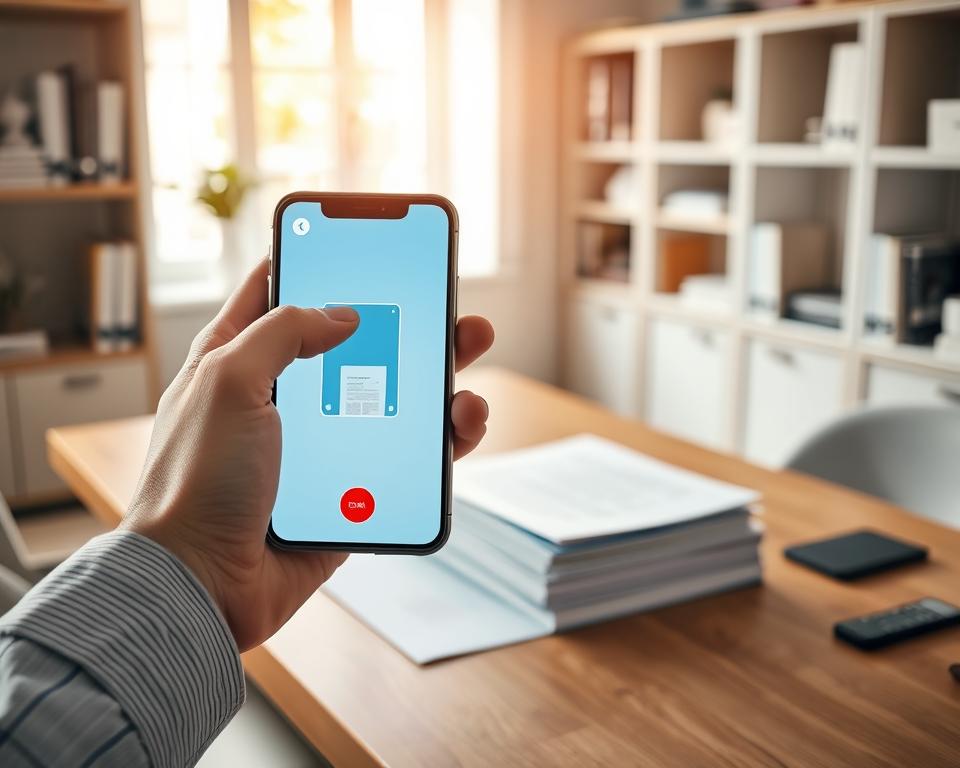
Abra o aplicativo Notas e selecione uma nota existente ou crie uma nova. Toque no ícone da câmera, escolha Escanear Documentos e posicione o iPhone sobre a página. No modo automático, o aplicativo captura a imagem quando identifica o documento.
Para uma captura manual, toque no botão de disparo ou pressione um dos botões de volume. Toque em Salvar quando terminar ou continue adicionando páginas. Essa ferramenta integrada torna a digitalização de documentos no iPhone rápida e simples.
Como Escanear Documentos com o Google Drive no Android
Utilize o scanner do Google Drive abrindo o aplicativo e tocando no botão da câmera. Você também pode tocar em Adicionar e depois escolher Digitalizar. Aponte a câmera para a página e capture a imagem; um contorno azul mostrará a área que o Drive pretende recortar.
Alguns celulares Samsung conseguem capturar documentos diretamente pelo aplicativo Câmera. Se seu celular não tiver um scanner integrado, experimente Adobe Scan, Microsoft Office Lens ou CamScanner.
| Dispositivo | Por onde começar | Dica de captura |
|---|---|---|
| iPhone ou iPad | Aplicativo Notas e depois o ícone da câmera | Utilize a captura automática ou pressione um botão para escanear manualmente. |
| Android | Botão da câmera no Google Drive ou Adicionar → Digitalizar | Confira o contorno azul antes de capturar a imagem. |
| Samsung | Aplicativo Câmera, caso a captura de documentos esteja disponível | Procure a indicação para capturar documentos. |
Posicione a Página Corretamente para Conseguir uma Digitalização Nítida
Coloque a folha sobre uma superfície plana e sem estampas. Segure o celular acima dela, com a câmera apontada diretamente para baixo. Uma boa iluminação ajuda a evitar sombras e reflexos.
Ajuste a posição das luminárias ou a incidência de luz das janelas até que a página fique iluminada de maneira uniforme.
Para obter documentos digitalizados com nitidez, mantenha toda a página dentro do enquadramento e evite inclinar o celular. A resolução da imagem do documento depende do foco e da iluminação. As configurações de DPI são utilizadas em processos com scanners ou impressoras, não nas câmeras dos celulares.
| Tipo de digitalização | Configuração recomendada | Ideal para |
|---|---|---|
| Scanner ou impressora | 300 DPI, preto e branco | Documentos de texto simples com arquivos menores |
| Scanner ou impressora | 600 DPI, colorido | Fotografias, gráficos, assinaturas ou documentos coloridos |
Escaneie Uma Página ou um Documento Completo com Várias Páginas
Para documentos longos, escaneie cada página na ordem correta. O Google Drive permite adicionar páginas antes de finalizar. Capture novamente ou exclua uma página caso ela não tenha ficado boa.
No aplicativo Notas do iPhone, digitalize todas as páginas antes de tocar em Salvar. Isso facilita a digitalização de PDFs com várias páginas e mantém todas elas reunidas.
Para escanear documentos frente e verso, capture a parte da frente e a de trás como páginas separadas. Confira se os dois lados aparecem no arquivo antes de salvá-lo.
Recorte, Gire e Melhore as Páginas Digitalizadas
Revise cada página antes de salvar e recorte os documentos digitalizados quando necessário. No Google Drive, utilize Cortar e girar para ajustar as bordas ou corrigir a orientação da página. No iPhone, ajuste os cantos no aplicativo Arquivos e depois toque em Manter Digitalização.
Experimente a opção Filtro para alterar as cores ou converter a imagem para tons de cinza. A ferramenta de limpeza pode remover marcas e dedos que apareceram na captura, ajudando a melhorar a legibilidade da digitalização. Se a página ainda parecer incorreta, capture-a novamente ou exclua-a do documento.
Salve o Documento Digitalizado em PDF
Salve os documentos escaneados em PDF quando precisar enviar um documento oficial ou manter várias páginas reunidas. No Google Drive, escolha PDF ou JPG, dê um nome ao arquivo, selecione uma pasta do Drive e toque em Salvar. Um nome claro, como Contrato_2025.pdf, facilita encontrar o documento posteriormente.
No iPhone, utilize a ferramenta de digitalização de documentos do aplicativo Arquivos para salvar o arquivo no celular. Escolha uma pasta e atribua um nome útil. Para cópias em imagem, nomes como Conta_de_Luz_Janeiro.jpg ajudam a identificar rapidamente os documentos digitalizados em JPG.
JPG, JPEG e PNG são formatos de imagem. O PDF mantém várias páginas reunidas em um único documento. Arquivos PDF pesquisáveis podem exigir OCR, uma tecnologia que transforma o texto escaneado em conteúdo que pode ser encontrado por pesquisa.
| Formato | Ideal para | Exemplo de nome de arquivo |
|---|---|---|
| Formulários oficiais e documentos com várias páginas | Contrato_2025.pdf |
|
| JPG | Cópia de imagem de uma única página | Conta_de_Luz_Janeiro.jpg |
Torne o Documento Pesquisável com OCR
O reconhecimento óptico de caracteres (OCR) lê imagens digitalizadas e transforma suas palavras em texto pesquisável. Sem OCR, um documento escaneado pode parecer uma página de texto, mas funcionar como uma fotografia quando você tenta pesquisar palavras.
Utilize OCR para criar arquivos PDF pesquisáveis a partir de documentos comuns, incluindo recibos, cartas e faturas. O Google Drive pode digitalizar esses documentos e salvá-los como PDFs pesquisáveis, permitindo encontrar informações posteriormente.
Compartilhe ou Envie o PDF com Segurança
Para compartilhar PDFs digitalizados, anexe o arquivo a um e-mail ou envie pelo WhatsApp. Confira o destinatário antes de tocar em enviar, especialmente se o documento contiver informações pessoais.
Para armazenar na nuvem, salve uma cópia de segurança no Google Drive, iCloud ou Dropbox. No Google Drive, escolha a pasta do documento digitalizado e revise suas configurações de compartilhamento.
O Google afirma que não utiliza o conteúdo do Drive para publicidade. Entretanto, a privacidade no Google Drive também depende de quem possui acesso a cada arquivo.
Mantenha uma segunda cópia em um disco rígido externo para obter proteção adicional. Um backup oferece outra maneira de encontrar o PDF caso você perca o acesso ao celular ou à sua conta.
Corrija Digitalizações Desfocadas, Bordas Cortadas e Outros Problemas Comuns
Uma boa qualidade de digitalização de documentos começa com uma folha plana, lisa e iluminação uniforme. Essas condições ajudam a evitar sombras, reflexos e linhas distorcidas. Antes de escanear, confira se o texto está nítido e se a página não apresenta marcas ou danos.
Se a digitalização mostrar uma área incorreta, utilize a ferramenta de recorte para ajustar as bordas. O Google Drive permite recortar e girar páginas. Para corrigir documentos digitalizados desfocados, mantenha o celular firme e capture novamente cada página que não estiver nítida.
Revise o arquivo salvo antes de compartilhá-lo. Amplie a imagem para confirmar que as palavras estão fáceis de ler, pois uma digitalização de baixa qualidade pode dificultar a visualização de textos pequenos.
Inclua a Digitalização pelo Celular na Sua Rotina
Dê a cada documento digitalizado um nome claro, como “Recibo do aluguel de maio” ou “Apólice de seguro do carro”. Utilize pastas como Documentos Pessoais, Trabalho e Contas para organizar documentos digitais e encontrar arquivos posteriormente.
Para escanear recibos rapidamente no Android, adicione o widget de digitalização do Google Drive à tela inicial. Vincule-o a uma pasta ou crie uma nova durante a configuração.
No iPhone, abra um documento digitalizado no aplicativo Notas e toque em Marcação para adicionar uma assinatura. Escolha uma assinatura salva ou crie uma nova, ajuste seu tamanho, posicione-a na página e toque em OK. Isso pode ajudar na assinatura eletrônica de formulários.
Mantenha os backups na nuvem ativados ou copie os PDFs importantes para um disco rígido externo. Essa rotina simples facilita encontrar os documentos digitalizados e oferece mais segurança caso você perca o celular.