


Um notebook lento pode não precisar de um processador novo. Muitos aplicativos iniciados automaticamente, pouco espaço de armazenamento e tarefas em segundo plano podem deixar o Windows mais lento, mesmo quando o hardware ainda funciona bem. Algumas mudanças específicas podem ajudar a acelerar um notebook Windows lento e tornar as tarefas diárias mais rápidas.
Primeiro, identifique a causa da lentidão e depois revise as configurações de desempenho do Windows que realmente fazem diferença. O Microsoft PC Manager pode limpar o armazenamento, gerenciar aplicativos de inicialização e otimizar o desempenho do sistema. Se o principal problema for um hardware ultrapassado, os ajustes de software poderão oferecer apenas melhorias limitadas.
Essas etapas podem melhorar o desempenho do notebook Windows sem excluir arquivos pessoais ou alterar configurações aleatoriamente.
Principais Pontos
Verifique o que está deixando o Windows lento antes de fazer alterações.
Limite os aplicativos de inicialização e em segundo plano que você não utiliza.
Libere espaço de armazenamento com ferramentas integradas do Windows.
Revise as configurações de desempenho do Windows para obter melhorias práticas.
Considere atualizar o hardware se o notebook continuar lento.
Identifique o Gargalo de Desempenho do Windows Antes de Alterar as Configurações
Um notebook lento pode apresentar várias causas, incluindo aplicativos que consomem muitos recursos ou pouco espaço de armazenamento. Verifique os recursos do sistema antes de modificar as configurações. Uma rápida análise de desempenho no Gerenciador de Tarefas pode ajudar a identificar a origem do problema.

Utilize o Gerenciador de Tarefas para Verificar o Uso de CPU, Memória e Disco
Pressione Ctrl + Shift + Esc para abrir o Gerenciador de Tarefas. Analise as seções Processos, Desempenho e Aplicativos de inicialização e acompanhe o consumo de recursos durante o uso normal. Se a utilização da CPU, memória ou disco permanecer acima de 80%, esse recurso pode estar limitando o desempenho.
Para obter mais detalhes, digite resmon na Pesquisa do Windows para abrir o Monitor de Recursos. Verifique a atividade da CPU, disco, rede e memória por processo. Essas informações ajudam a diagnosticar a lentidão do notebook sem precisar adivinhar qual aplicativo está causando o problema.
Verifique o Espaço Livre e a Integridade do Sistema Windows
Pouco espaço disponível pode deixar o Windows mais lento, por isso confira o armazenamento livre na unidade. As informações de uso do disco e da memória do Windows podem revelar problemas de recursos, enquanto verificações dos arquivos do sistema podem identificar danos responsáveis por lentidões sem causa aparente.
Para verificar os arquivos do sistema, abra o Prompt de Comando como administrador e execute DISM /Online /Cleanup-Image /RestoreHealth. Mantenha o notebook conectado à internet e reserve de 15 a 20 minutos. Depois que o processo terminar, execute sfc /scannow.
| O que verificar | Possível sinal | Próxima etapa |
|---|---|---|
| CPU, memória ou disco | Utilização acima de 80% durante o uso normal | Utilize o Gerenciador de Tarefas ou o Monitor de Recursos para identificar o processo que consome muitos recursos. |
| Armazenamento disponível | Pouquíssimo espaço livre restante | Verifique o espaço da unidade antes de alterar as configurações. |
| Arquivos do sistema Windows | Lentidão sem uma causa evidente | Execute o DISM e, em seguida, sfc /scannow. |
Desative Aplicativos de Inicialização que Deixam o Windows Mais Lento
Aplicativos que abrem junto com o Windows podem acrescentar segundos ao tempo de inicialização e consumir memória em segundo plano. Para a otimização da inicialização do Windows, pressione Ctrl + Shift + Esc, selecione Aplicativos de inicialização e analise a lista.
Verifique a coluna Impacto na inicialização para identificar aplicativos classificados como de alto impacto. Spotify, Discord, OneDrive, inicializadores de jogos e aplicativos do fabricante do notebook podem aparecer nessa lista. Desative apenas os programas que você reconhece e não precisa utilizar imediatamente. Essa etapa simples de gerenciamento dos aplicativos de inicialização pode ajudar a deixar a inicialização do Windows mais rápida.
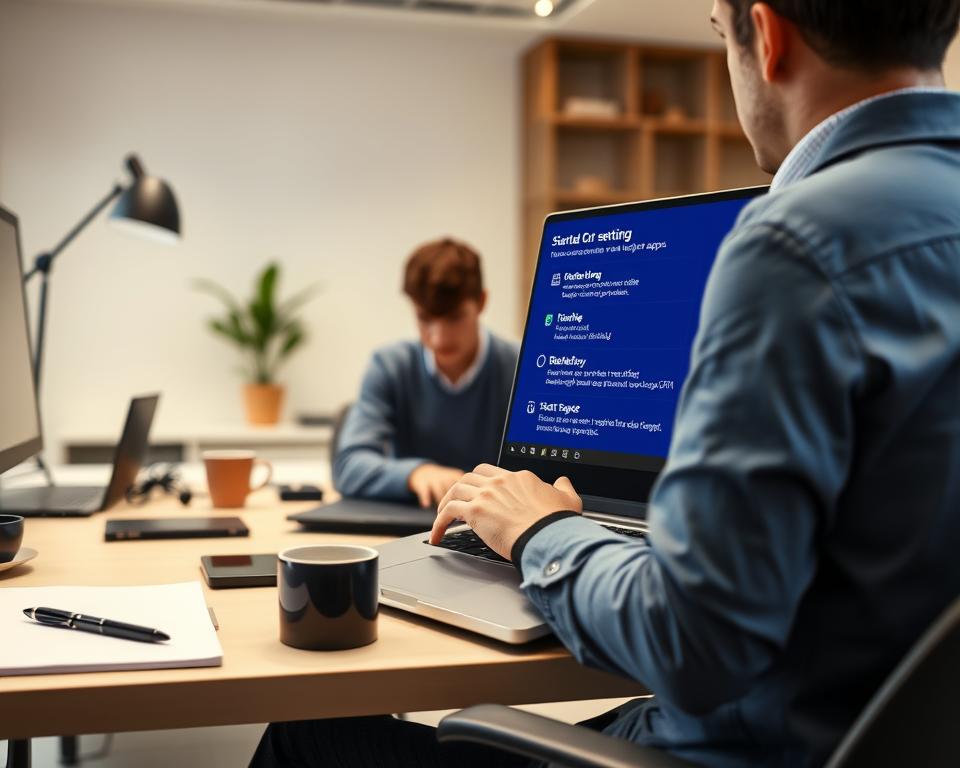
Desativar um aplicativo impede que ele abra automaticamente, mas não o desinstala. Mantenha drivers de áudio e Bluetooth, ferramentas de segurança e itens desconhecidos ativados, a menos que você saiba exatamente qual é a função deles.
Libere Espaço de Armazenamento Sem Excluir Arquivos Pessoais
Pouco espaço em disco pode deixar um notebook Windows mais lento. Você pode liberar armazenamento no Windows removendo aplicativos não utilizados e apagando arquivos temporários ou desnecessários.
Remova Aplicativos Não Utilizados e Downloads Grandes
Abra Configurações, selecione Aplicativos e desinstale os programas que não utiliza mais. Confira a pasta Downloads antes de excluir qualquer coisa, pois ela pode conter arquivos que você ainda precisa.
Para a limpeza de arquivos temporários, abra Configurações, selecione Sistema, escolha Armazenamento e depois Arquivos temporários. Analise a lista, selecione os itens que deseja remover e clique em Remover arquivos. A Limpeza de Disco oferece outra opção integrada: pesquise pela ferramenta, abra o aplicativo e selecione uma unidade.
Ative o Sensor de Armazenamento do Windows
Abra Configurações, escolha Sistema e selecione Armazenamento. Ative o Sensor de Armazenamento para limpar arquivos temporários e conteúdos da Lixeira automaticamente, conforme uma programação. Os arquivos da pasta Downloads só serão removidos se você ativar essa opção nas configurações do recurso, por isso confira antes.
Selecione Executar Sensor de Armazenamento agora, caso essa opção esteja disponível. Utilize a tabela abaixo para escolher um método de limpeza adequado às suas necessidades.
| Opção de limpeza | O que pode remover | O que verificar antes de começar |
|---|---|---|
| Arquivos temporários | Arquivos selecionados do sistema e de aplicativos | Analise a lista de arquivos nas Configurações. |
| Sensor de Armazenamento | Arquivos temporários e conteúdos da Lixeira | A pasta Downloads só é incluída quando configurada. |
| Aplicativos e Downloads | Programas não utilizados e arquivos pessoais selecionados | Preserve os arquivos que poderá precisar posteriormente. |
| Limpeza de Disco | Arquivos selecionados em uma unidade específica | Confirme a unidade e os itens antes da remoção. |
Interrompa Aplicativos e Processos Desnecessários em Segundo Plano
Alguns aplicativos continuam funcionando mesmo quando você não os utiliza, consumindo processamento e memória. Aplicativos de notícias, previsão do tempo, e-mail e redes sociais podem executar atividades em segundo plano.
Para reduzir o consumo de recursos em segundo plano, abra Configurações, selecione Aplicativos, escolha um aplicativo e verifique as Opções avançadas. Defina a permissão de atividade em segundo plano como Nunca, quando essa opção estiver disponível.
Muitos programas abertos podem deixar o notebook lento, mesmo quando estão inativos. Abra o Gerenciador de Tarefas e analise o uso de CPU e memória para identificar aplicativos que consomem muitos recursos. Feche os programas desnecessários, mas evite interferir em processos do sistema que você não conhece.
Os navegadores podem consumir bastante memória quando muitas abas estão abertas. Salve as páginas que deseja visitar novamente, feche as abas não utilizadas e mantenha abertas apenas aquelas necessárias para sua atividade atual.
Ajuste as Configurações de Energia e os Efeitos Visuais para Melhorar a Velocidade
As configurações de energia e os efeitos visuais podem influenciar a velocidade de resposta do Windows. Escolha o equilíbrio mais adequado para cada atividade.
Escolha um Modo de Energia Focado em Desempenho
No Windows 11, abra Configurações, escolha Sistema e depois Energia e bateria. Defina o Modo de energia como Melhor desempenho para utilizar um perfil de alto desempenho. No Windows 10, abra as configurações adicionais de energia e escolha o plano Alto desempenho, caso esteja disponível.
Esses modos consomem mais energia e podem aumentar a temperatura do notebook. Utilize-os quando a velocidade for importante e houver uma tomada por perto. Entretanto, eles podem reduzir a autonomia da bateria do notebook.
Reduza Animações e Efeitos de Transparência
Pesquise no Windows por Ajustar a aparência e o desempenho do Windows. Na guia Efeitos Visuais, selecione Ajustar para obter um melhor desempenho. Essa opção desativa os efeitos visuais do Windows que utilizam recursos do sistema.
A mudança pode ser mais perceptível em computadores com menos de 8 GB de memória RAM.
Atualize o Windows, os Drivers e o Firmware do Notebook
As atualizações do Windows podem corrigir erros e melhorar o desempenho. Abra o Windows Update, procure atualizações e instale aquelas que estiverem disponíveis. Reinicie o notebook se solicitado.
As atualizações opcionais de drivers podem ajudar a resolver problemas de dispositivos. No Windows 11, abra Windows Update, Opções avançadas e Atualizações opcionais. No Windows 10, selecione Exibir atualizações opcionais no Windows Update.
Para verificar atualizações de firmware, utilize o aplicativo de suporte do fabricante do notebook ou siga suas instruções. Execute cada etapa cuidadosamente, pois interromper uma atualização de firmware pode causar problemas.
A Microsoft encerrou as atualizações gratuitas de software, o suporte técnico e as correções de segurança do Windows 10 em 14 de outubro de 2025. O Windows 10 continua funcionando, mas a Microsoft recomenda a migração para o Windows 11.
| Tipo de atualização | Onde verificar | O que saber |
|---|---|---|
| Atualizações do Windows | Windows Update | Podem incluir correções e melhorias de desempenho; talvez seja necessário reiniciar. |
| Atualizações opcionais de drivers | Configurações do Windows Update | Podem incluir drivers não essenciais para dispositivos específicos. |
| Firmware do notebook | Aplicativo de suporte ou orientações do fabricante | Siga as etapas do fabricante e não interrompa a atualização. |
Verifique a Presença de Malware e Programas Indesejados
Programas maliciosos podem consumir recursos da CPU e do disco, deixando o notebook mais lento. Execute uma verificação de malware com a proteção contra vírus do Segurança do Windows para identificar possíveis ameaças.
No Windows 11, abra Configurações, selecione Privacidade e segurança, Segurança do Windows e Proteção contra vírus e ameaças. Escolha Verificação rápida. No Windows 10, abra Configurações, selecione Atualização e Segurança, Segurança do Windows e Proteção contra vírus e ameaças. Escolha Verificação rápida na seção de ameaças atuais.
Talvez seja necessário reiniciar o notebook para concluir a verificação. Remova programas indesejados desinstalando aplicativos que não utiliza mais, liberando armazenamento e reduzindo atividades em segundo plano. Tenha cuidado com limpadores de registro e ferramentas de otimização do sistema, pois eles podem instalar programas indesejados ou alterar configurações, deixando o Windows instável.
Avalie se É Necessário Aumentar a Memória RAM ou Instalar um SSD
Abra o Gerenciador de Tarefas durante suas atividades habituais. Se o uso da memória ultrapassar frequentemente 80%, o gerenciamento da memória RAM pode precisar de atenção. O Windows 11 pode utilizar vários gigabytes de RAM mesmo em repouso, por isso verifique novamente com seus aplicativos habituais abertos.
Quando a memória RAM fica insuficiente, o Windows utiliza um arquivo de paginação na unidade de armazenamento. O armazenamento em disco é mais lento que a memória, o que pode provocar travamentos momentâneos nos aplicativos. Aumentar a memória RAM para 8 GB pode ajudar; 16 GB são mais adequados para atividades exigentes, como edição de imagens ou muitas abas abertas no navegador.
Se a utilização do disco permanecer acima de 90%, a unidade de armazenamento pode ser o principal gargalo. Discos rígidos tradicionais geralmente alcançam velocidades de 80 a 160 MB/s, enquanto SSDs SATA chegam a aproximadamente 500 MB/s. A instalação de um SSD pode acelerar a inicialização e a abertura de aplicativos; unidades NVMe alcançam de 3.000 a 7.000 MB/s e se destacam no trabalho com arquivos grandes e no carregamento do Windows.
Para a otimização do disco rígido, considere o tipo de unidade antes de alterar configurações. O Windows 11 gerencia SSDs utilizando TRIM, portanto a desfragmentação manual geralmente é desnecessária. Ela pode acrescentar desgaste sem melhorar a velocidade.
Mantenha o Notebook Rápido Depois das Otimizações
Feche os aplicativos e as abas do navegador que não estiver utilizando. Se o notebook continuar lento, reinicie o Windows para melhorar o desempenho. Depois, abra apenas os programas necessários e feche-os quando terminar.
A manutenção regular do notebook também pode incluir a desativação de notificações desnecessárias. O Microsoft PC Manager oferece ferramentas para limpar o armazenamento e gerenciar aplicativos de inicialização.
Antes de executar comandos de reparo ou fazer alterações avançadas, pesquise no menu Iniciar por Criar ponto de restauração. Selecione Criar e dê ao ponto de restauração do sistema Windows um nome com a data. Se os problemas continuarem, verifique possíveis limitações de hardware; notebooks antigos podem precisar de mais memória RAM ou de um SSD para melhorar o desempenho.